Domain hauttuberkulose.de kaufen?
Wir ziehen mit dem Projekt
hauttuberkulose.de um.
Sind Sie am Kauf der Domain
hauttuberkulose.de interessiert?
domain@kv-gmbh.de · 0541-91531010
Domain hauttuberkulose.de kaufen?
Welche Hautkrankheit hat meine Ratte? Hat sie Hauttuberkulose?
Als KI kann ich keine Diagnose stellen, aber es gibt verschiedene Hautkrankheiten, die bei Ratten auftreten können. Hauttuberkulose ist eine seltene Erkrankung bei Nagetieren, aber es ist möglich. Es wäre am besten, einen Tierarzt aufzusuchen, um eine genaue Diagnose zu erhalten und eine angemessene Behandlung zu empfehlen. **
Wie kann man gelöschte Daten auf einem Huawei-Gerät mit Fonelab wiederherstellen?
Um gelöschte Daten auf einem Huawei-Gerät mit Fonelab wiederherzustellen, müssen Sie das Programm auf Ihrem Computer installieren und das Huawei-Gerät über USB mit dem Computer verbinden. Anschließend starten Sie Fonelab und wählen den Wiederherstellungsmodus aus, der Ihren Bedürfnissen entspricht. Das Programm wird dann eine Scan durchführen und Ihnen die gelöschten Daten anzeigen, die Sie auswählen und wiederherstellen können. **
Ähnliche Suchbegriffe für Aiseesoft-FoneLab---WhatsApp
Top-Angebote
Produkte zum Begriff Aiseesoft-FoneLab---WhatsApp:
-
Aiseesoft FoneLab - Alle ModuleAiseesoft FoneLab - Alle Module ? Die umfassende Lösung für Ihre mobilen Geräte In der heutigen digitalen Welt sind mobile Geräte wie Smartphones und Tablets aus unserem Alltag nicht mehr wegzudenken. Doch was tun, wenn Daten verloren gehen, das System abstürzt oder Dateien versehentlich gelöscht werden? Aiseesoft FoneLab - Alle Module bietet eine leistungsstarke und benutzerfreundliche Lösung zur Datenwiederherstellung, Systemreparatur und Verwaltung Ihrer iOS- und Android-Geräte. Diese umfassende Software-Suite deckt alle Aspekte der mobilen Datenverwaltung ab und stellt sicher, dass Ihre Daten sicher und zugänglich bleiben. Was ist Aiseesoft FoneLab - Alle Module? Aiseesoft FoneLab - Alle Module ist eine umfassende Softwarelösung, die entwickelt wurde, um eine Vielzahl von Problemen mit mobilen Geräten zu beheben. Die Suite besteht aus mehreren Modulen, die jeweils spezifische Funk...169,95 €*Versand: 0,00 €Sichere Weiterleitung zum Anbieter
-
Haubner, Steffen: WhatsApp. Das müssen Sie wissen!WhatsApp. Das müssen Sie wissen! , WhatsApp einfach erklärt. Für Android und iOS. Installation und erste Schritte. Fotos und Videos teilen. Sprach- und Videotelefonie. Nützliche Funktionen. Datenschutzeinstellungen , Sport-Dichtungen & Ringe > Chiptuning & Motortuning , Erscheinungsjahr: 20240725, Produktform: Kartoniert, Autoren: Haubner, Steffen, Seitenzahl/Blattzahl: 180, Abbildungen: mit zahlreichen Abbildungen, Keyword: Datenschutzeinstellungen WhatsApp; Fotos teilen WhatsApp; Installation WhatsApp; Sprachtelefonie; Videos teilen WhatsApp; Videotelefonie; WhatsApp; WhatsApp Android; WhatsApp iOS; erste Schritte WhatsApp, Fachschema: Lifestyle~Hilfe / Lebenshilfe~Lebenshilfe, Fachkategorie: Lifestyle, Hobbys und Freizeit, Warengruppe: HC/Ratgeber/Sonstiges, UNSPSC: 49019900, Warenverzeichnis für die Außenhandelsstatistik: 49019900, Länge: 213, Breite: 161, Höhe: 17, Gewicht: 304, Produktform: Kartoniert, Genre: Sachbuch/Ratgeber,25,00 €*Versand: 0,00 €Sichere Weiterleitung zum Anbieter
-
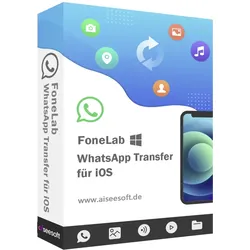
Aiseesoft WhatsApp Transfer für iOSWhatsApp schnell zwischen iOS-Geräten übertragen dank Aiseesoft WhatsApp Transfer für iOS. Sichern und Wiederherstellen von WhatsApp auf dem Computer und dem neuen iPhone. Exportieren Sie WhatsApp-Chats in CSV und HTML zur Ansicht. Direktes Übertragen von WhatsApp zwischen iOS-Geräten mit Aiseesoft WhatsApp Transfer für iOS Sie haben ein neues iPhone und möchten alte WhatsApp-Chats auf das neue iPhone übertragen? Aiseesoft WhatsApp Transfer für iOS ist die richtige Wahl. Es kann einfach WhatsApp-Daten zwischen iOS-Geräten (iPhone 13, 12, 11, XS, XR, 8, etc.) übertragen. Alle WhatsApp-Daten, einschließlich Chat-Nachrichten und Anhänge (Fotos, Audio, Videos und Kontakte) können mit einem Klick von einem iPhone auf ein anderes iPhone übertragen werden. WhatsApp mühelos sichern und wiederherstellen dank Aiseesoft WhatsApp Transfer für iOS Besser als die offizielle Backup-Lösung von WhatsApp, Aiseesoft WhatsApp Transfer für iOS Software kann jede Backup-Datei vom iPhone auf den Computer separat ohne Überschreiben zu halten. Alle WhatsApp-Daten sind sicher mit der verschlüsselten Backup-Unterstützung von dieser Software gespeichert. Während der Wiederherstellung des Backups auf iPhone oder Computer für die weitere Verwendung, können Sie ausgewählte oder die gesamte WhatsApp-Backup in einer idealen Weise zu sehen und wiederherzustellen. Exportieren Sie WhatsApp Chats auf die flexibelste Weise Aiseesoft WhatsApp Transfer für iOS kann alle Ihre Anforderungen an den Export von WhatsApp-Chats erfüllen. Sie können alle oder einen WhatsApp-Chat in HTML exportieren und alle Unterhaltungen von einem Freund zu einem anderen Freund direkt lesen. Sie können auch WhatsApp-Nachrichten im CSV-Format exportieren und als Protokolldatei anzeigen. Egal, welchen Weg Sie wählen, WhatsApp Transfer für iOS Programm ist immer die beste Wahl. Entdecken Sie weitere Highlights von Aiseesoft WhatsApp Transfer für iOS 100% sicher Alle Sicherungsdateien werden lokal auf dem Computer und nicht in der Cloud gespeichert. Mit dieser Software müssen Sie sich keine Sorgen über einen Datenverlust machen. Behalten Sie jede Sicherung Jede WhatsApp-Sicherungsdatei wird einzeln aufbewahrt. Sowohl vorherige als auch aktuelle Sicherungsdateien werden ohne Überschreiben gespeichert. Vorschau Backup-Datei Besser als WhatsApp, diese WhatsApp-Transfer-Software ermöglicht es Ihnen, eine Vorschau der Backup-Daten zur Bestätigung, bevor Sie es wiederherstellen. Ausgewählte oder alle wiederherstellen Verglichen mit der erzwungenen Wiederherstellung von der gesamten WhatsApp-Sicherung offiziell, ist dieses Tool freundlich, damit Sie bestimmte oder alle Elemente frei wählen. So einfach funktioniert Aiseesoft WhatsApp Transfer für iOS Übertragung zwischen iOS-Geräten Schritt 1. Wählen Sie WhatsApp Transfer Starten Sie FoneLab auf Ihrem Computer. Wählen Sie WhatsApp Transfer in der Hauptschnittstelle. Schritt 2. Verbinden Sie iOS-Geräte mit dem PC Wählen Sie Gerät-zu-Gerät-Transfer und schließen Sie dann die USB-Kabel an, um die Quell- und Ziel-iPhone-Geräte mit dem PC zu verbinden. Schritt 3. Übertragen Sie WhatsApp von iPhone zu iPhone Klicken Sie auf die Schaltfläche Übertragung starten, um mit der Übertragung von WhatsApp-Nachrichten und Anhängen von iPhone zu iPhone zu beginnen. Backup von iOS auf den Computer Schritt 1. WhatsApp Transfer auswählen Starten Sie erneut FoneLab auf Ihrem PC und wählen Sie WhatsApp Transfer in der Hauptschnittstelle. Schritt 2. Verbinden Sie das iOS-Gerät mit dem Computer Wählt Backup. Dann schließen Sie Ihr iPhone mit einem USB-Kabel an den Computer an und die Software wird Ihr Gerät schnell erkennen. Schritt 3. WhatsApp auf dem Computer sichern Legen Sie das Ziel für die WhatsApp-Backup-Datei auf Ihrem Computer fest und klicken Sie auf Backup starten, um WhatsApp-Daten vom iPhone auf den Computer zu kopieren. iPhone Whatsapp auf dem Computer sichern Backup auf iOS/Computer wiederherstellen Schritt 1. Wählen Sie WhatsApp Transfer Starten Sie FoneLab auf Ihrem Computer, und wählen Sie WhatsApp Transfer. Schritt 2. WhatsApp Backup-Datei auswählen Wählen Sie Wiederherstellen, um die lokale WhatsApp-Datei automatisch zu laden oder die ausgewählte Sicherungsdatei, indem Sie auf Lokale Datei importieren klicken. Schritt 3. WhatsApp anzeigen und wiederherstellen Nachdem dieses Tool die Sicherungsdatei analysiert hat, können Sie die Details anzeigen. Um zu exportieren, klicken Sie einfach auf Auf Gerät wiederherstellen oder Auf PC wiederherstellen. Systemanforderungen von Aiseesoft WhatsApp Transfer für iOS Unterstützte Betriebssysteme: Windows 10/8.1/8/7 iOS: iOS 15, iOS 14, iOS 13, iOS 12, iOS 11, iOS 10.3, iOS 10 CPU: 1GHz Intel/AMD CPU oder höher RAM: 1GB RAM oder mehr Festplattenspeicher: 200 MB und mehr freier Speicherplatz Unterstützte Geräte iPhone 13 Pro Max/13 Pro/13/13 mini, iPhone SE 3/2/1, iPhone 12 Pro Max/12 Pro/12 mini/12, iPhone 11 Pro Max/11 Pro/11, iPhone XS/XS Max/XR/X, iPhone 8 Plus...37,95 €*Versand: 0,00 €Sichere Weiterleitung zum Anbieter
-
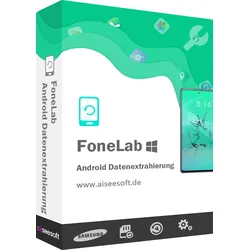
FoneLab Android DatenextrahierungExtraktion defekter Android-Daten - Reparieren und sichern Sie defekte, eingefrorene, abgestürzte Android Telefone Android-Geräte reparieren normalisieren Reparieren Sie eingefrorene, abgestürzte, schwarzer Bildschirm, Virus-Angriff, nicht reagierende Telefon zu normal. Daten extrahieren von kaputten Telefon Extrahieren Sie Nachrichten, Kontakte, Anruflisten, WhatsApp, Fotos usw. von einem kaputten Telefon. Unterstützt Samsung Handys Unterstützt die meisten Samsung-Handys wie Samsung Galaxy S, Samsung Galaxy Note, etc. Reparieren Sie ein kaputtes Android-Telefon zurück in den Normalzustand Telefon beschädigt für Wasser ertrinken? Telefon eingefroren in einigen eine Schnittstelle? Das Telefon ist wegen falscher Bedienung abgestürzt? Telefon antwortet nicht? Oder Telefon tot oder schwarzer Bildschirm für Virenbefall? Egal, welche Situation Ihr Telefon in stecken, Aiseesoft Broken Android Phone Data Extraction wird Ihnen helfen, Ihr Telefon zu beheben, um normal, nachdem Sie die einfachen Schritte Anleitung folgen, wie diese Software erzählt. Extrahieren Sie Daten von beschädigten Telefon internen Speicher und SD-Karte Android-Handy-Bildschirm ist gebrochen, und Sorgen über den Verlust der Daten in ihm? Beruhigen Sie sich zunächst und verwenden Sie dann diese Funktion, um die Daten auf Ihrem Telefon zu extrahieren. Mit dieser Software können Sie die Daten auf Ihrem Telefon wie Kontakte, Nachrichten, Nachrichtenanhänge, Anrufprotokolle, WhatsApp, WhatsApp-Anhänge, Bilder, Fotos, Audio, Video und andere Dokumente aus dem internen Speicher und der SD-Karte Ihres Telefons retten. Nach dem Scan können Sie die Daten in der Vorschau anzeigen und alle Ihre Android-Daten mit einem Klick auf den Computer extrahieren. Sicher und einfach zu bedienen Aiseesoft Broken Android Phone Data Extraction ist sicher in der Anwendung und schadet Ihrem Telefon nicht. Drei Schritte leiten Sie an, um Ihr Telefon von einem abnormalen Zustand in einen normalen Zustand zu bringen. Und nach dem Scan, alle Daten auf Ihrem Telefon wird Original ohne Datenverlust auf Ihrem Telefon zu halten. Sie können die Ansicht der Daten Details und wählen Sie Daten für die Extraktion auf Ihrem Computer zu speichern. Systemanforderung Unterstützte Betriebssysteme :Windows 11/10/8.1/8/7/XP CPU/RAM :1GHz Intel/AMD CPU oder mehr 1GB RAM oder mehr Festplattenplatz :200 MB und mehr freier Speicherplatz39,95 €*Versand: 0,00 €Sichere Weiterleitung zum Anbieter


-
Was sind die häufigsten Symptome einer Infektion mit Staphylococcus-Bakterien und wie kann man sich vor einer solchen Infektion schützen?
Die häufigsten Symptome einer Infektion mit Staphylococcus-Bakterien sind Hautinfektionen wie Furunkel oder Abszesse, Fieber und Schüttelfrost. Man kann sich vor einer Infektion schützen, indem man regelmäßig die Hände wäscht, offene Wunden sauber hält und den Kontakt mit infizierten Personen oder Gegenständen vermeidet. **
-
Wie können Medikamente dazu beitragen, die Gesundheit und Lebensqualität von Menschen zu verbessern? Welche Rolle spielen Medikamente bei der Behandlung und Prävention von Krankheiten?
Medikamente können Krankheiten behandeln, Symptome lindern und die Gesundheit wiederherstellen. Sie können auch dazu beitragen, chronische Erkrankungen zu kontrollieren und das Risiko von Komplikationen zu reduzieren. Durch die richtige Anwendung von Medikamenten können Menschen ein längeres und gesünderes Leben führen. **
-
WhatsApp oder WhatsApp Business?
WhatsApp Business ist eine spezielle Version von WhatsApp, die speziell für Unternehmen entwickelt wurde. Es bietet zusätzliche Funktionen wie automatisierte Nachrichten, Statistiken und die Möglichkeit, ein Unternehmensprofil zu erstellen. Wenn du ein Unternehmen hast oder professionell mit Kunden kommunizieren möchtest, ist WhatsApp Business die bessere Option. Wenn du jedoch nur privat mit Freunden und Familie chatten möchtest, reicht die normale Version von WhatsApp aus. **
-
Welche antiviralen Medikamente sind derzeit wirksam bei der Behandlung von Grippeviren? Wie wirken antivirale Medikamente auf das Immunsystem?
Derzeit wirksame antivirale Medikamente gegen Grippeviren sind Oseltamivir, Zanamivir und Peramivir. Diese Medikamente hemmen die Vermehrung der Viren im Körper und verkürzen die Dauer der Grippe. Antivirale Medikamente wirken direkt auf die Viren, indem sie deren Vermehrung stoppen. Sie stärken das Immunsystem nicht direkt, können jedoch dazu beitragen, dass der Körper schneller mit der Infektion fertig wird und weniger schwere Symptome entwickelt. **

Wie das Immunsystem eine bakterielle Infektion bekämpft?
Wie das Immunsystem eine bakterielle Infektion bekämpft, hängt von verschiedenen Mechanismen ab. Zunächst erkennen spezialisierte Zellen des Immunsystems die Bakterien als fremd und starten eine Abwehrreaktion. Dazu gehören die Produktion von Antikörpern, die die Bakterien markieren und für andere Immunzellen sichtbar machen, sowie die Aktivierung von Fresszellen, die die Bakterien phagozytieren und verdauen. Darüber hinaus können bestimmte Immunzellen entzündungsfördernde Substanzen freisetzen, um die Abwehrreaktion zu verstärken und die Ausbreitung der Bakterien einzudämmen. In einigen Fällen kann das Immunsystem auch eine spezifische Immunantwort entwickeln, um sich gegen zukünftige Infektionen mit denselben Bakterien zu schützen. **
Wie reagiert das Immunsystem auf Bakterien?
Das Immunsystem reagiert auf Bakterien, indem es zunächst die Bakterien als fremd erkennt. Anschließend aktiviert es spezialisierte Zellen wie Makrophagen und neutrophile Granulozyten, um die Bakterien zu bekämpfen. Diese Zellen phagozytieren die Bakterien, indem sie sie aufnehmen und verdauen. Darüber hinaus werden auch spezifische Abwehrmechanismen wie die Produktion von Antikörpern und die Aktivierung von T-Zellen gegen die Bakterien eingesetzt. Dieser koordinierte Angriff des Immunsystems hilft, die Infektion zu bekämpfen und den Körper zu schützen. **
Top-Angebote
Produkte zum Begriff Aiseesoft-FoneLab---WhatsApp:
-
Aiseesoft FoneLab - WhatsApp Transfer für iOSWhatsApp schnell zwischen iOS-Geräten übertragen dank Aiseesoft WhatsApp Transfer für iOS Sichern und Wiederherstellen von WhatsApp auf dem Computer und dem neuen iPhone. Exportieren Sie WhatsApp-Chats in CSV und HTML zur Ansicht. Direktes Übertragen von WhatsApp zwischen iOS-Geräten mit Aiseesoft WhatsApp Transfer für iOS Sie haben ein neues iPhone und möchten alte WhatsApp-Chats auf das neue iPhone übertragen? Aiseesoft WhatsApp Transfer für iOS ist die richtige Wahl. Es kann einfach WhatsApp-Daten zwischen iOS-Geräten (iPhone 13, 12, 11, XS, XR, 8, etc.) übertragen. Alle WhatsApp-Daten, einschließlich Chat-Nachrichten und Anhänge (Fotos, Audio, Videos und Kontakte) können mit einem Klick von einem iPhone auf ein anderes iPhone übertragen werden. WhatsApp mühelos sichern und wiederherstellen dank Aiseesoft WhatsApp Transfer für iOS Besser als die offizielle Backup-Lösung von WhatsAp...55,95 €*Versand: 0,00 €Sichere Weiterleitung zum Anbieter
-
Aiseesoft FoneLab - iOS SystemwiederherstellungAiseesoft FoneLab - iOS Systemwiederherstellung ? Produktbeschreibung Aiseesoft FoneLab - iOS Systemwiederherstellung ? Die umfassende Lösung zur Reparatur und Wiederherstellung Ihres iOS-Systems In der modernen digitalen Welt sind iOS-Geräte wie das iPhone, iPad und der iPod Touch aus unserem Alltag nicht mehr wegzudenken. Doch was tun, wenn das System abstürzt, das Gerät im Wiederherstellungsmodus hängen bleibt oder andere schwerwiegende Softwareprobleme auftreten? Aiseesoft FoneLab - iOS Systemwiederherstellung bietet eine leistungsstarke und benutzerfreundliche Lösung zur Reparatur und Wiederherstellung Ihres iOS-Systems. Diese umfassende Software stellt sicher, dass Ihr iOS-Gerät schnell wieder einwandfrei funktioniert, ohne dass Daten verloren gehen. Was ist Aiseesoft FoneLab - iOS Systemwiederherstellung? Aiseesoft FoneLab - iOS Systemwiederherstellung ist eine professionelle S...45,95 €*Versand: 0,00 €Sichere Weiterleitung zum Anbieter
-
Aiseesoft FoneLab - Alle ModuleAiseesoft FoneLab - Alle Module ? Die umfassende Lösung für Ihre mobilen Geräte In der heutigen digitalen Welt sind mobile Geräte wie Smartphones und Tablets aus unserem Alltag nicht mehr wegzudenken. Doch was tun, wenn Daten verloren gehen, das System abstürzt oder Dateien versehentlich gelöscht werden? Aiseesoft FoneLab - Alle Module bietet eine leistungsstarke und benutzerfreundliche Lösung zur Datenwiederherstellung, Systemreparatur und Verwaltung Ihrer iOS- und Android-Geräte. Diese umfassende Software-Suite deckt alle Aspekte der mobilen Datenverwaltung ab und stellt sicher, dass Ihre Daten sicher und zugänglich bleiben. Was ist Aiseesoft FoneLab - Alle Module? Aiseesoft FoneLab - Alle Module ist eine umfassende Softwarelösung, die entwickelt wurde, um eine Vielzahl von Problemen mit mobilen Geräten zu beheben. Die Suite besteht aus mehreren Modulen, die jeweils spezifische Funk...169,95 €*Versand: 0,00 €Sichere Weiterleitung zum Anbieter
-
Haubner, Steffen: WhatsApp. Das müssen Sie wissen!WhatsApp. Das müssen Sie wissen! , WhatsApp einfach erklärt. Für Android und iOS. Installation und erste Schritte. Fotos und Videos teilen. Sprach- und Videotelefonie. Nützliche Funktionen. Datenschutzeinstellungen , Sport-Dichtungen & Ringe > Chiptuning & Motortuning , Erscheinungsjahr: 20240725, Produktform: Kartoniert, Autoren: Haubner, Steffen, Seitenzahl/Blattzahl: 180, Abbildungen: mit zahlreichen Abbildungen, Keyword: Datenschutzeinstellungen WhatsApp; Fotos teilen WhatsApp; Installation WhatsApp; Sprachtelefonie; Videos teilen WhatsApp; Videotelefonie; WhatsApp; WhatsApp Android; WhatsApp iOS; erste Schritte WhatsApp, Fachschema: Lifestyle~Hilfe / Lebenshilfe~Lebenshilfe, Fachkategorie: Lifestyle, Hobbys und Freizeit, Warengruppe: HC/Ratgeber/Sonstiges, UNSPSC: 49019900, Warenverzeichnis für die Außenhandelsstatistik: 49019900, Länge: 213, Breite: 161, Höhe: 17, Gewicht: 304, Produktform: Kartoniert, Genre: Sachbuch/Ratgeber,25,00 €*Versand: 0,00 €Sichere Weiterleitung zum Anbieter
-
Welche Hautkrankheit hat meine Ratte? Hat sie Hauttuberkulose?
Als KI kann ich keine Diagnose stellen, aber es gibt verschiedene Hautkrankheiten, die bei Ratten auftreten können. Hauttuberkulose ist eine seltene Erkrankung bei Nagetieren, aber es ist möglich. Es wäre am besten, einen Tierarzt aufzusuchen, um eine genaue Diagnose zu erhalten und eine angemessene Behandlung zu empfehlen. **
-
Wie kann man gelöschte Daten auf einem Huawei-Gerät mit Fonelab wiederherstellen?
Um gelöschte Daten auf einem Huawei-Gerät mit Fonelab wiederherzustellen, müssen Sie das Programm auf Ihrem Computer installieren und das Huawei-Gerät über USB mit dem Computer verbinden. Anschließend starten Sie Fonelab und wählen den Wiederherstellungsmodus aus, der Ihren Bedürfnissen entspricht. Das Programm wird dann eine Scan durchführen und Ihnen die gelöschten Daten anzeigen, die Sie auswählen und wiederherstellen können. **
-
Was sind die häufigsten Symptome einer Infektion mit Staphylococcus-Bakterien und wie kann man sich vor einer solchen Infektion schützen?
Die häufigsten Symptome einer Infektion mit Staphylococcus-Bakterien sind Hautinfektionen wie Furunkel oder Abszesse, Fieber und Schüttelfrost. Man kann sich vor einer Infektion schützen, indem man regelmäßig die Hände wäscht, offene Wunden sauber hält und den Kontakt mit infizierten Personen oder Gegenständen vermeidet. **
-
Wie können Medikamente dazu beitragen, die Gesundheit und Lebensqualität von Menschen zu verbessern? Welche Rolle spielen Medikamente bei der Behandlung und Prävention von Krankheiten?
Medikamente können Krankheiten behandeln, Symptome lindern und die Gesundheit wiederherstellen. Sie können auch dazu beitragen, chronische Erkrankungen zu kontrollieren und das Risiko von Komplikationen zu reduzieren. Durch die richtige Anwendung von Medikamenten können Menschen ein längeres und gesünderes Leben führen. **
Ähnliche Suchbegriffe für Aiseesoft-FoneLab---WhatsApp
-
Aiseesoft WhatsApp Transfer für iOSWhatsApp schnell zwischen iOS-Geräten übertragen dank Aiseesoft WhatsApp Transfer für iOS. Sichern und Wiederherstellen von WhatsApp auf dem Computer und dem neuen iPhone. Exportieren Sie WhatsApp-Chats in CSV und HTML zur Ansicht. Direktes Übertragen von WhatsApp zwischen iOS-Geräten mit Aiseesoft WhatsApp Transfer für iOS Sie haben ein neues iPhone und möchten alte WhatsApp-Chats auf das neue iPhone übertragen? Aiseesoft WhatsApp Transfer für iOS ist die richtige Wahl. Es kann einfach WhatsApp-Daten zwischen iOS-Geräten (iPhone 13, 12, 11, XS, XR, 8, etc.) übertragen. Alle WhatsApp-Daten, einschließlich Chat-Nachrichten und Anhänge (Fotos, Audio, Videos und Kontakte) können mit einem Klick von einem iPhone auf ein anderes iPhone übertragen werden. WhatsApp mühelos sichern und wiederherstellen dank Aiseesoft WhatsApp Transfer für iOS Besser als die offizielle Backup-Lösung von WhatsApp, Aiseesoft WhatsApp Transfer für iOS Software kann jede Backup-Datei vom iPhone auf den Computer separat ohne Überschreiben zu halten. Alle WhatsApp-Daten sind sicher mit der verschlüsselten Backup-Unterstützung von dieser Software gespeichert. Während der Wiederherstellung des Backups auf iPhone oder Computer für die weitere Verwendung, können Sie ausgewählte oder die gesamte WhatsApp-Backup in einer idealen Weise zu sehen und wiederherzustellen. Exportieren Sie WhatsApp Chats auf die flexibelste Weise Aiseesoft WhatsApp Transfer für iOS kann alle Ihre Anforderungen an den Export von WhatsApp-Chats erfüllen. Sie können alle oder einen WhatsApp-Chat in HTML exportieren und alle Unterhaltungen von einem Freund zu einem anderen Freund direkt lesen. Sie können auch WhatsApp-Nachrichten im CSV-Format exportieren und als Protokolldatei anzeigen. Egal, welchen Weg Sie wählen, WhatsApp Transfer für iOS Programm ist immer die beste Wahl. Entdecken Sie weitere Highlights von Aiseesoft WhatsApp Transfer für iOS 100% sicher Alle Sicherungsdateien werden lokal auf dem Computer und nicht in der Cloud gespeichert. Mit dieser Software müssen Sie sich keine Sorgen über einen Datenverlust machen. Behalten Sie jede Sicherung Jede WhatsApp-Sicherungsdatei wird einzeln aufbewahrt. Sowohl vorherige als auch aktuelle Sicherungsdateien werden ohne Überschreiben gespeichert. Vorschau Backup-Datei Besser als WhatsApp, diese WhatsApp-Transfer-Software ermöglicht es Ihnen, eine Vorschau der Backup-Daten zur Bestätigung, bevor Sie es wiederherstellen. Ausgewählte oder alle wiederherstellen Verglichen mit der erzwungenen Wiederherstellung von der gesamten WhatsApp-Sicherung offiziell, ist dieses Tool freundlich, damit Sie bestimmte oder alle Elemente frei wählen. So einfach funktioniert Aiseesoft WhatsApp Transfer für iOS Übertragung zwischen iOS-Geräten Schritt 1. Wählen Sie WhatsApp Transfer Starten Sie FoneLab auf Ihrem Computer. Wählen Sie WhatsApp Transfer in der Hauptschnittstelle. Schritt 2. Verbinden Sie iOS-Geräte mit dem PC Wählen Sie Gerät-zu-Gerät-Transfer und schließen Sie dann die USB-Kabel an, um die Quell- und Ziel-iPhone-Geräte mit dem PC zu verbinden. Schritt 3. Übertragen Sie WhatsApp von iPhone zu iPhone Klicken Sie auf die Schaltfläche Übertragung starten, um mit der Übertragung von WhatsApp-Nachrichten und Anhängen von iPhone zu iPhone zu beginnen. Backup von iOS auf den Computer Schritt 1. WhatsApp Transfer auswählen Starten Sie erneut FoneLab auf Ihrem PC und wählen Sie WhatsApp Transfer in der Hauptschnittstelle. Schritt 2. Verbinden Sie das iOS-Gerät mit dem Computer Wählt Backup. Dann schließen Sie Ihr iPhone mit einem USB-Kabel an den Computer an und die Software wird Ihr Gerät schnell erkennen. Schritt 3. WhatsApp auf dem Computer sichern Legen Sie das Ziel für die WhatsApp-Backup-Datei auf Ihrem Computer fest und klicken Sie auf Backup starten, um WhatsApp-Daten vom iPhone auf den Computer zu kopieren. iPhone Whatsapp auf dem Computer sichern Backup auf iOS/Computer wiederherstellen Schritt 1. Wählen Sie WhatsApp Transfer Starten Sie FoneLab auf Ihrem Computer, und wählen Sie WhatsApp Transfer. Schritt 2. WhatsApp Backup-Datei auswählen Wählen Sie Wiederherstellen, um die lokale WhatsApp-Datei automatisch zu laden oder die ausgewählte Sicherungsdatei, indem Sie auf Lokale Datei importieren klicken. Schritt 3. WhatsApp anzeigen und wiederherstellen Nachdem dieses Tool die Sicherungsdatei analysiert hat, können Sie die Details anzeigen. Um zu exportieren, klicken Sie einfach auf Auf Gerät wiederherstellen oder Auf PC wiederherstellen. Systemanforderungen von Aiseesoft WhatsApp Transfer für iOS Unterstützte Betriebssysteme: Windows 10/8.1/8/7 iOS: iOS 15, iOS 14, iOS 13, iOS 12, iOS 11, iOS 10.3, iOS 10 CPU: 1GHz Intel/AMD CPU oder höher RAM: 1GB RAM oder mehr Festplattenspeicher: 200 MB und mehr freier Speicherplatz Unterstützte Geräte iPhone 13 Pro Max/13 Pro/13/13 mini, iPhone SE 3/2/1, iPhone 12 Pro Max/12 Pro/12 mini/12, iPhone 11 Pro Max/11 Pro/11, iPhone XS/XS Max/XR/X, iPhone 8 Plus...37,95 €*Versand: 0,00 €Sichere Weiterleitung zum Anbieter
-
FoneLab Android DatenextrahierungExtraktion defekter Android-Daten - Reparieren und sichern Sie defekte, eingefrorene, abgestürzte Android Telefone Android-Geräte reparieren normalisieren Reparieren Sie eingefrorene, abgestürzte, schwarzer Bildschirm, Virus-Angriff, nicht reagierende Telefon zu normal. Daten extrahieren von kaputten Telefon Extrahieren Sie Nachrichten, Kontakte, Anruflisten, WhatsApp, Fotos usw. von einem kaputten Telefon. Unterstützt Samsung Handys Unterstützt die meisten Samsung-Handys wie Samsung Galaxy S, Samsung Galaxy Note, etc. Reparieren Sie ein kaputtes Android-Telefon zurück in den Normalzustand Telefon beschädigt für Wasser ertrinken? Telefon eingefroren in einigen eine Schnittstelle? Das Telefon ist wegen falscher Bedienung abgestürzt? Telefon antwortet nicht? Oder Telefon tot oder schwarzer Bildschirm für Virenbefall? Egal, welche Situation Ihr Telefon in stecken, Aiseesoft Broken Android Phone Data Extraction wird Ihnen helfen, Ihr Telefon zu beheben, um normal, nachdem Sie die einfachen Schritte Anleitung folgen, wie diese Software erzählt. Extrahieren Sie Daten von beschädigten Telefon internen Speicher und SD-Karte Android-Handy-Bildschirm ist gebrochen, und Sorgen über den Verlust der Daten in ihm? Beruhigen Sie sich zunächst und verwenden Sie dann diese Funktion, um die Daten auf Ihrem Telefon zu extrahieren. Mit dieser Software können Sie die Daten auf Ihrem Telefon wie Kontakte, Nachrichten, Nachrichtenanhänge, Anrufprotokolle, WhatsApp, WhatsApp-Anhänge, Bilder, Fotos, Audio, Video und andere Dokumente aus dem internen Speicher und der SD-Karte Ihres Telefons retten. Nach dem Scan können Sie die Daten in der Vorschau anzeigen und alle Ihre Android-Daten mit einem Klick auf den Computer extrahieren. Sicher und einfach zu bedienen Aiseesoft Broken Android Phone Data Extraction ist sicher in der Anwendung und schadet Ihrem Telefon nicht. Drei Schritte leiten Sie an, um Ihr Telefon von einem abnormalen Zustand in einen normalen Zustand zu bringen. Und nach dem Scan, alle Daten auf Ihrem Telefon wird Original ohne Datenverlust auf Ihrem Telefon zu halten. Sie können die Ansicht der Daten Details und wählen Sie Daten für die Extraktion auf Ihrem Computer zu speichern. Systemanforderung Unterstützte Betriebssysteme :Windows 11/10/8.1/8/7/XP CPU/RAM :1GHz Intel/AMD CPU oder mehr 1GB RAM oder mehr Festplattenplatz :200 MB und mehr freier Speicherplatz39,95 €*Versand: 0,00 €Sichere Weiterleitung zum Anbieter
-
FoneLab - Android Data RecoveryFoneLab Android Datenrettung Die beste Android Datenrettungssoftware stellt gelöschte Daten von Android Smartphone/Tablet und SD-Karte unter Windows 10/8/7 und macOS Sierra wieder her. Android Datenrettung leicht gemacht unter Windows und Mac Android Daten wiederherstellen: Gelöschte SMS-Nachrichten, Kontakte, Anrufliste und WhatsApp-Chats von Android wiederherstellen. Android Daten scannen und zurückholen: Fotos, Musik, Videos und WhatsApp-Anhänge vom Android Smartphone/Tablet wiederherstellen. Gelöschte Dateien wiederherstellen: Android Datenrettung für die meisten Geräte von Samsung, HTC, LG, Huawei, Sony, Motorola, One Plus usw. Android Daten auf PC exportieren: Gelöschte und vorhandene Dateien vom Android-Gerät auf PC oder Mac exportieren und sichern. Android gelöschte Dateien wiederherstellen - in vielen Szenarien Es gibt viele unerwartete Szenarien, die zum Datenverlust auf dem...75,95 €*Versand: 0,00 €Sichere Weiterleitung zum Anbieter
-
Aiseesoft WhatsApp Transfer für iOSWhatsApp schnell zwischen iOS-Geräten übertragen dank Aiseesoft WhatsApp Transfer für iOS. Sichern und Wiederherstellen von WhatsApp auf dem Computer und dem neuen iPhone. Exportieren Sie WhatsApp-Chats in CSV und HTML zur Ansicht. Direktes Übertragen von WhatsApp zwischen iOS-Geräten mit Aiseesoft WhatsApp Transfer für iOS Sie haben ein neues iPhone und möchten alte WhatsApp-Chats auf das neue iPhone übertragen? Aiseesoft WhatsApp Transfer für iOS ist die richtige Wahl. Es kann einfach WhatsApp-Daten zwischen iOS-Geräten (iPhone 13, 12, 11, XS, XR, 8, etc.) übertragen. Alle WhatsApp-Daten, einschließlich Chat-Nachrichten und Anhänge (Fotos, Audio, Videos und Kontakte) können mit einem Klick von einem iPhone auf ein anderes iPhone übertragen werden. WhatsApp mühelos sichern und wiederherstellen dank Aiseesoft WhatsApp Transfer für iOS Besser als die offizielle Backup-Lösung von WhatsApp, Aiseesoft WhatsApp Transfer für iOS Software kann jede Backup-Datei vom iPhone auf den Computer separat ohne Überschreiben zu halten. Alle WhatsApp-Daten sind sicher mit der verschlüsselten Backup-Unterstützung von dieser Software gespeichert. Während der Wiederherstellung des Backups auf iPhone oder Computer für die weitere Verwendung, können Sie ausgewählte oder die gesamte WhatsApp-Backup in einer idealen Weise zu sehen und wiederherzustellen. Exportieren Sie WhatsApp Chats auf die flexibelste Weise Aiseesoft WhatsApp Transfer für iOS kann alle Ihre Anforderungen an den Export von WhatsApp-Chats erfüllen. Sie können alle oder einen WhatsApp-Chat in HTML exportieren und alle Unterhaltungen von einem Freund zu einem anderen Freund direkt lesen. Sie können auch WhatsApp-Nachrichten im CSV-Format exportieren und als Protokolldatei anzeigen. Egal, welchen Weg Sie wählen, WhatsApp Transfer für iOS Programm ist immer die beste Wahl. Entdecken Sie weitere Highlights von Aiseesoft WhatsApp Transfer für iOS 100% sicher Alle Sicherungsdateien werden lokal auf dem Computer und nicht in der Cloud gespeichert. Mit dieser Software müssen Sie sich keine Sorgen über einen Datenverlust machen. Behalten Sie jede Sicherung Jede WhatsApp-Sicherungsdatei wird einzeln aufbewahrt. Sowohl vorherige als auch aktuelle Sicherungsdateien werden ohne Überschreiben gespeichert. Vorschau Backup-Datei Besser als WhatsApp, diese WhatsApp-Transfer-Software ermöglicht es Ihnen, eine Vorschau der Backup-Daten zur Bestätigung, bevor Sie es wiederherstellen. Ausgewählte oder alle wiederherstellen Verglichen mit der erzwungenen Wiederherstellung von der gesamten WhatsApp-Sicherung offiziell, ist dieses Tool freundlich, damit Sie bestimmte oder alle Elemente frei wählen. So einfach funktioniert Aiseesoft WhatsApp Transfer für iOS Übertragung zwischen iOS-Geräten Schritt 1. Wählen Sie WhatsApp Transfer Starten Sie FoneLab auf Ihrem Computer. Wählen Sie WhatsApp Transfer in der Hauptschnittstelle. Schritt 2. Verbinden Sie iOS-Geräte mit dem PC Wählen Sie Gerät-zu-Gerät-Transfer und schließen Sie dann die USB-Kabel an, um die Quell- und Ziel-iPhone-Geräte mit dem PC zu verbinden. Schritt 3. Übertragen Sie WhatsApp von iPhone zu iPhone Klicken Sie auf die Schaltfläche Übertragung starten, um mit der Übertragung von WhatsApp-Nachrichten und Anhängen von iPhone zu iPhone zu beginnen. Backup von iOS auf den Computer Schritt 1. WhatsApp Transfer auswählen Starten Sie erneut FoneLab auf Ihrem PC und wählen Sie WhatsApp Transfer in der Hauptschnittstelle. Schritt 2. Verbinden Sie das iOS-Gerät mit dem Computer Wählt Backup. Dann schließen Sie Ihr iPhone mit einem USB-Kabel an den Computer an und die Software wird Ihr Gerät schnell erkennen. Schritt 3. WhatsApp auf dem Computer sichern Legen Sie das Ziel für die WhatsApp-Backup-Datei auf Ihrem Computer fest und klicken Sie auf Backup starten, um WhatsApp-Daten vom iPhone auf den Computer zu kopieren. iPhone Whatsapp auf dem Computer sichern Backup auf iOS/Computer wiederherstellen Schritt 1. Wählen Sie WhatsApp Transfer Starten Sie FoneLab auf Ihrem Computer, und wählen Sie WhatsApp Transfer. Schritt 2. WhatsApp Backup-Datei auswählen Wählen Sie Wiederherstellen, um die lokale WhatsApp-Datei automatisch zu laden oder die ausgewählte Sicherungsdatei, indem Sie auf Lokale Datei importieren klicken. Schritt 3. WhatsApp anzeigen und wiederherstellen Nachdem dieses Tool die Sicherungsdatei analysiert hat, können Sie die Details anzeigen. Um zu exportieren, klicken Sie einfach auf Auf Gerät wiederherstellen oder Auf PC wiederherstellen. Systemanforderungen von Aiseesoft WhatsApp Transfer für iOS Unterstützte Betriebssysteme: Windows 10/8.1/8/7 iOS: iOS 15, iOS 14, iOS 13, iOS 12, iOS 11, iOS 10.3, iOS 10 CPU: 1GHz Intel/AMD CPU oder höher RAM: 1GB RAM oder mehr Festplattenspeicher: 200 MB und mehr freier Speicherplatz Unterstützte Geräte iPhone 13 Pro Max/13 Pro/13/13 mini, iPhone SE 3/2/1, iPhone 12 Pro Max/12 Pro/12 mini/12, iPhone 11 Pro Max/11 Pro/11, iPhone XS/XS Max/XR/X, iPhone 8 Plus...45,95 €*Versand: 0,00 €Sichere Weiterleitung zum Anbieter
-
WhatsApp oder WhatsApp Business?
WhatsApp Business ist eine spezielle Version von WhatsApp, die speziell für Unternehmen entwickelt wurde. Es bietet zusätzliche Funktionen wie automatisierte Nachrichten, Statistiken und die Möglichkeit, ein Unternehmensprofil zu erstellen. Wenn du ein Unternehmen hast oder professionell mit Kunden kommunizieren möchtest, ist WhatsApp Business die bessere Option. Wenn du jedoch nur privat mit Freunden und Familie chatten möchtest, reicht die normale Version von WhatsApp aus. **
-
Welche antiviralen Medikamente sind derzeit wirksam bei der Behandlung von Grippeviren? Wie wirken antivirale Medikamente auf das Immunsystem?
Derzeit wirksame antivirale Medikamente gegen Grippeviren sind Oseltamivir, Zanamivir und Peramivir. Diese Medikamente hemmen die Vermehrung der Viren im Körper und verkürzen die Dauer der Grippe. Antivirale Medikamente wirken direkt auf die Viren, indem sie deren Vermehrung stoppen. Sie stärken das Immunsystem nicht direkt, können jedoch dazu beitragen, dass der Körper schneller mit der Infektion fertig wird und weniger schwere Symptome entwickelt. **
-
Wie das Immunsystem eine bakterielle Infektion bekämpft?
Wie das Immunsystem eine bakterielle Infektion bekämpft, hängt von verschiedenen Mechanismen ab. Zunächst erkennen spezialisierte Zellen des Immunsystems die Bakterien als fremd und starten eine Abwehrreaktion. Dazu gehören die Produktion von Antikörpern, die die Bakterien markieren und für andere Immunzellen sichtbar machen, sowie die Aktivierung von Fresszellen, die die Bakterien phagozytieren und verdauen. Darüber hinaus können bestimmte Immunzellen entzündungsfördernde Substanzen freisetzen, um die Abwehrreaktion zu verstärken und die Ausbreitung der Bakterien einzudämmen. In einigen Fällen kann das Immunsystem auch eine spezifische Immunantwort entwickeln, um sich gegen zukünftige Infektionen mit denselben Bakterien zu schützen. **
-
Wie reagiert das Immunsystem auf Bakterien?
Das Immunsystem reagiert auf Bakterien, indem es zunächst die Bakterien als fremd erkennt. Anschließend aktiviert es spezialisierte Zellen wie Makrophagen und neutrophile Granulozyten, um die Bakterien zu bekämpfen. Diese Zellen phagozytieren die Bakterien, indem sie sie aufnehmen und verdauen. Darüber hinaus werden auch spezifische Abwehrmechanismen wie die Produktion von Antikörpern und die Aktivierung von T-Zellen gegen die Bakterien eingesetzt. Dieser koordinierte Angriff des Immunsystems hilft, die Infektion zu bekämpfen und den Körper zu schützen. **
* Alle Preise verstehen sich inklusive der gesetzlichen Mehrwertsteuer und ggf. zuzüglich Versandkosten. Die Angebotsinformationen basieren auf den Angaben des jeweiligen Shops und werden über automatisierte Prozesse aktualisiert. Eine Aktualisierung in Echtzeit findet nicht statt, so dass es im Einzelfall zu Abweichungen kommen kann. ** Hinweis: Teile dieses Inhalts wurden von KI erstellt.